Jumat, 06 Februari 2015

E-mail sebagai sarana komunikasi

Sejalan dengan perkembangan zaman, kemajuan teknologi internet juga semakin maju. ‘Internet’ adalah jaringan komputer yang dapat menghubungkan suatu komputer atau jaringan komputer dengan jaringan komputer lain, sehingga dapat berkomunikasi atau berbagi data tanpa melihat jenis komputer itu sendiri. Saat ini jumlah situs web mencapai jutaan, bahkan mungkin trilyunan, isinya memuat bermacam-macam topik. Tentu saja, situs-situs itu menjadi sumber informasi baik yang positif ataupun negatif. Informasi dikatakan positif apabila bermanfaat untuk penelitiaan.
Quarterman dan Mitchell membagi kegunaan internet dalam empat kategori, yaitu:
  1. Internet sebagai media komunikasi, merupakan fungsi internet yang paling banyak digunakan dimana setiap pengguna internet dapat berkomunikasi dengan pengguna lainnya dari seluruh dunia.
  2. Media pertukaran data, dengan menggunakan email, newsgroup, ftp dan www (world wide web – jaringan situs-situs web) para pengguna internet di seluruh dunia dapat saling bertukar informasi dengan cepat dan murah.
  3. Media untuk mencari informasi atau data, perkembangan internet yang pesat, menjadikan www sebagai salah satu sumber informasi yang penting dan akurat.
  4. Fungsi komunitas, internet membentuk masyarakat baru yang beranggotakan para pengguna internet dari seluruh dunia. Dalam komunitas ini pengguna internet dapat berkomunikasi, mencari informasi, berbelanja, melakukan transaksi bisnis, dan sebagainya. Karena sifat internet yang mirip dengan dunia kita sehari-hari, maka internet sering disebut sebagai cyberspace atau virtual world (dunia maya).
Oleh karena itu, pastilah kita ingin mengetahui fungsi internet serta fasilitas apa, di mana, bagaimana, mengapa, kepada dan dari siapa mahasiswa tersebut menggunakan internet untuk berkomunikasi.
Pada umumnya, para pengguna internet menggunakan internet yang tersedia di warung-warung internet atau yang lebih dikenal dengan istilah ‘warnet’. Hal ini karena biayanya lebih murah dibandingkan dengan menggunakan internet pribadi.
Perlu diketahui bahwa mahasiswa belum bekerja, dan masih bergantung dari dana yang diberikan oleh orang tua mereka. Keadaan ini merupakan salah satu penyebab dimana mereka akan menggunakan komputer yang terhubung dengan internet. Pada umumnya, biaya menggunakan internet adalah sebesar tiga ribu lima ratus rupiah per jam. Tentu saja, biaya ini relatif mahal karena mahasiswa yang masih banyak tergantung dari dana yang diberikan orang tua perhari atau per mingu atau per bulan. Maka, komunikasi para mahasiswa lewat internet menjadi terbatas oleh biaya.
Situs Web
World Wide Web yang sering disingkat www merupakan fasilitas internet yang paling banyak digunakan saat ini di samping email. Situs web adalah informasi yang dapat diakses oleh seluruh pengguna internet dari seluruh dunia dengan menggunakan program yang disebut Web Browser misalnya Netscape Navigator dan Microsoft Internet Explorer. Informasi yang ditempatkan dalam situs web itu dapat berupa tulisan, gambar, animasi, suara, dan video klip.
Sebagai sarana komunikasi , Sistus web tersebut berguna untuk mencari data, berita, mengikuti perkembangan ilmu pengetahuan baru, dan lain lain. Misalnya, melalui pengamatan banyak mahasiswa mengunjungi web situs seperti friendster, detik, satuwanita, yahoo, CNN, Kompas dan sebagainya. Selain itu, mahasiswa bisa mempunyai situs web sendiri untuk menyebarluaskan ide-ide dan pendapat mereka sendiri kepada seluruh dunia.

Email
Tujuan mahasiswa dalam menggunakan fasilitas internet bermacam-macam. Banyak mahasiswa menggunakan internet untuk penelitian, atau mencari berita asing, tetapi yang paling populer adalah email. Email itu adalah surat menyurat secara elektronik di mana pesan yang dikirimkan akan sampai dalam waktu singkat. Pesan email tidak hanya berupa tulisan tetapi dapat disertai dengan file gambar, suara, animasi, dan lain lain. Selain itu, email dapat dikirimkan kepada ratusan orang hanya dalam satu kali pengiriman. Makanya, email ini menjadi penting untuk komunikasi dalam zaman modern ini, dan terutama bagi para mahasiswa.
Chatting
Internet Relay Chat atau IRC atau sering disebut dengan chat atau chatting adalah forum diskusi online para pengguna internet dengan menggunakan tulisan sebagai alat untuk berdiskusi. IRC ini menyediakan suatu cara untuk berkomunikasi secara langsung dengan orang-orang di seluruh dunia, dan tentu saja, antara mahasiswa. IRC terdiri dari bermacam-macam jaringan server IRC (mesin-mesin untuk menghubungkan pemakai dengan IRC). Para pengguna memiliki suatu program (yang disebut ‘client’) untuk menghubungkan mereka dengan suatu server dari salah satu jaringan IRC tersebut. Server-server ini yang akan mengirimkan informasi dari satu server dan ke server yang lain dalam jaringan yang sama. Saat ini terdapat ribuan grup chatting dalam berbagai bahasa dan topik.
Dari pengamatan hampir seluruhnya mahasiswa yang sering menggunakan internet juga pernah chatting. Program yang sering digunakan untuk chatting ini adalah mIRC atau Yahoo Messenger.
Didalam chatting ini tidak jarang dari mereka melanjutkan hubungannya dari sekedar ngobrol di internet menjadi sebuah pertemuan langsung atau disebut kopdar (Kopi Darat). Bahkan ada juga yang akhirnya menjalin hubungan kekasih setelah mereka sering mengobrol di internet dan kemudian saling bertemu.
brb be right back segera kembai
bbl be back later nanti akan kembali
np no problem tidak apa-apa
lol laughing out loud tertawa terbahak-bahak
asl? age, sex, location? Berapa umurmu? Peremupuan/laki-laki? Dari mana?
Hlo mh
hallo #mahasiswa
Join dong
Masuklah!
u kul/ker?
Kamu kuliah atau kerja?
ce
cewek
co
Cowok

Menjelajahi internet

Menjelajah Internet

Bab V. Menjelajahi Internet
Browsing ialah kegiatan menjelajahi internet. Menjelajahi internet berarti mencari informasi dengan cara mengunjungi website-website yang ada di internet. Kita harus menjalankan program browser untuk dapat menjelajahi internet.
Langkah-langkah untuk menjalankan Internet Explorer dari menu Start ialah :
1.    Klik menu Start
2.    Pilihlah Programs.
3.    Carilah Internet Explorer dan kemudian klik.
Jendela Internet Explorer memiliki title bar, menu bar, toolbar, status bar, dan sebagainya. Jendela Internet Explorer juga dilengkapi dengan scroll bar yang akan ditampilkan secara otomatis. Masinhg-masing bagian jendela internet akan dijelaskan satu per satu.
Title Bar
Terdapat pada bagian paling atas jendela Internet Explorer.
Menu Bar
Terdapat di jendela Internet Explorer.
Toolbar
Merupakan tombol-tombol dari perintah-perintah yang paling sering digunakan.
Address Bar
Adalah kotak teks yang digunakan untuk memasukkan alamat website yang ingin ditampilkan di jendela Internet Explorer.
Status Bar
Terdapat pada bagian bawah jendela Internet Explorer.
Task Pane
Adalah jendela kecil yang muncul di bagian kiri jendela browser apabila kita mengeklik tombol Search, Favorites, dan History.
Istilah-istilah di Internet,
1.    Intranet, internet dengan jaringan yang lebih kecil.
2.    Browser atau Web Browser, program yang digunakan untuk mengakses internet
3.    HTML, merupakan singkatan dari HyperText Mark-up Language. HTML adalah kode-kode yang digunakan untuk membuat sebuah halaman web.
4.    Server, komputer yang member layanan kepada komputer lain.
5.    Client, komputer yang terdapat dalam sebuah jaringan yang berfungsi sebagai penerima layanan.
6.    Bandwidth, ukuran kemampuan sebuah jaringan untuk mentransfer data dalam jangka waktu tertentu.
7.    Search Engine, program website tertentu yang kita gunakan untuk mencari informasi yang ada di internet.
8.    URL (Uniform Resource Locator), sistem pemberian nama alamat website.
9.    Website, kumpulan dari halaman-halaman web yang saling terkait.
10.           Homepage, halaman web pertama yang terdapat pada sebuah website .
11.           Web page, istilah yang digunakan untuk mengacu kepada sebuah halaman web.
12.           Hypertext Link, sebuah teks, gambar, atau tombol di halaman web yang digunakan untuk mengakses halaman web atau file-file lain.
13.           ISP (Internet Service Provider), berfungsi sebagai penyedia jasa layanan koneksi ke internet.
14.           Program Dial Up, program yang terdapat di komputer yang berfungsi untuk mengontrol modem dan mengatur hubungan antara komputer dengan pemberi jasa layanan internet.
15.           Off-line, kondisi di mana koneksi komputer kita ke internet dalam keadaan terputus.
16.           Online,kondisi di mana koneksi komputer kita ke internet dalam keadaan tersambung.
17.           Login,pemasukan user ID dan password.
18.           Logout, proses keluar dari sebuah halaman web yang hanya dapat diakses oleh orang yang memiliki otoritas.
19.           Protokol, aturan-aturan yang ada untuk melakukan tugas tertentu.
20.           HTTP (HyperText Transfer Protokol), protokol yang digunakan untuk mempertukarkan informasi di internet.
21.           POP (Pop Office Protokol), protokol yang digunakan untuk mengambil e-mail yang disimpan di server di internet atau sebuah ISP.
22.           Download, proses pengambilan file dari sebuah komputer server di internet ke komputer yang kita gunakan.
23.           Upload, proses penempatan file dari komputer kita ke sebuah server di internet.
24.           Freeware, program yang ditempatkan di internet dan dibagikan secara gratis.
25.           Shareware, program komputer di internet yang dapat kita download dan kita gunakan dalam jangka waktu tertentu.
26.           GIF (Graphical Interchange Format), merupakan suatu format file gambar.
27.           JPEG (Joint Photographic Experts Group), merupakan format file gambar yang banyak digunakan di internet.
28.           SPAM, pengiriman pesan yang tidak diinginkan.

Browser

A web browser (commonly referred to as a browser) is a software application for retrieving, presenting and traversing information resources on the World Wide Web. An information resource is identified by a Uniform Resource Identifier (URI/URL) and may be a web page, image, video or other piece of content.[1] Hyperlinks present in resources enable users easily to navigate their browsers to related resources.
Although browsers are primarily intended to use the World Wide Web, they can also be used to access information provided by web servers in private networks or files in file systems.
The major web browsers are Firefox, Internet Explorer, Google Chrome, Opera, and Safari.[2][3][4]
History
The first web browser was invented in 1990 by Sir Tim Berners-Lee. Berners-Lee is the director of the World Wide Web Consortium (W3C), which oversees the Web's continued development, and is also the founder of the World Wide Web Foundation. His browser was called WorldWideWeb and later renamed Nexus.[5]

Marc Andreessen, inventor of Netscape
The first commonly available web browser with a graphical user interface was Erwise. The development of Erwise was initiated by Robert Cailliau.
In 1993, browser software was further innovated by Marc Andreessen with the release of Mosaic, "the world's first popular browser",[6] which made the World Wide Web system easy to use and more accessible to the average person. Andreesen's browser sparked the internet boom of the 1990s.[6] The introduction of Mosaic in 1993 – one of the first graphical web browsers – led to an explosion in web use. Andreessen, the leader of the Mosaic team at National Center for Supercomputing Applications (NCSA), soon started his own company, named Netscape, and released the Mosaic-influenced Netscape Navigator in 1994, which quickly became the world's most popular browser, accounting for 90% of all web use at its peak (see usage share of web browsers).
Microsoft responded with its Internet Explorer in 1995, also heavily influenced by Mosaic, initiating the industry's first browser war. Bundled with Windows, Internet Explorer gained dominance in the web browser market; Internet Explorer usage share peaked at over 95% by 2002.[7]

WorldWideWeb for NeXT, released in 1991, was the first web browser.[8]
Opera debuted in 1996; it has never achieved widespread use, having less than 2% browser usage share as of February 2012 according to Net Applications.[9] Its Opera-mini version has an additive share, in April 2011 amounting to 1.1% of overall browser use, but focused on the fast-growing mobile phone web browser market, being preinstalled on over 40 million phones. It is also available on several other embedded systems, including Nintendo's Wii video game console.
In 1998, Netscape launched what was to become the Mozilla Foundation in an attempt to produce a competitive browser using the open source software model. That browser would eventually evolve into Firefox, which developed a respectable following while still in the beta stage of development; shortly after the release of Firefox 1.0 in late 2004, Firefox (all versions) accounted for 7% of browser use.[7] As of August 2011, Firefox has a 28% usage share.[9]
Apple's Safari had its first beta release in January 2003; as of April 2011, it had a dominant share of Apple-based web browsing, accounting for just over 7% of the entire browser market.[9]
The most recent major entrant to the browser market is Chrome, first released in September 2008. Chrome's take-up has increased significantly year by year, by doubling its usage share from 8% to 16% by August 2011. This increase seems largely to be at the expense of Internet Explorer, whose share has tended to decrease from month to month.[10] In December 2011, Chrome overtook Internet Explorer 8 as the most widely used web browser but still had lower usage than all versions of Internet Explorer combined.[11] Chrome's user-base continued to grow and in May 2012, Chrome's usage passed the usage of all versions of Internet Explorer combined.[12] By April 2014, Chrome's usage had hit 45%.[13]
Business models
The ways that web browser makers fund their development costs has changed over time. The first web browser, WorldWideWeb, was a research project. Netscape Navigator was originally sold commercially, as was Opera; Netscape no longer exists and has been replaced with the free Firefox, while Opera is now downloadable free of charge.
Internet Explorer, on the other hand, was from its first release always included with the Windows operating system (and furthermore was downloadable for no extra charge), and therefore it was funded partly by the sales of Windows to computer manufacturers and direct to users. Internet Explorer also used to be available for the Mac. It is likely that releasing IE for the Mac was part of Microsoft's overall strategy to fight threats to its quasi-monopoly platform dominance - threats such as web standards and Java - by making some web developers, or at least their managers, assume that there was "no need" to develop for anything other than Internet Explorer (an assumption that later proved to be badly mistaken, with the rise of Firefox and Chrome). In this respect, IE may have contributed to Windows and Microsoft applications sales in another way, through tricking organisations into inadvertent "lock-in" into the Microsoft platform.
Safari and Mobile Safari were likewise always included with OS X and iOS respectively, so, similarly, they were originally funded by sales of Apple computers and mobile devices, and formed part of the overall Apple experience to customers.
Today, most commercial web browsers are paid by search engine companies to make their engine default, or to include them as another option. For example, Google pays Mozilla, the maker of Firefox, to make Google Search the default search engine in Firefox. Mozilla makes enough money from this deal that it does not need to charge users for Firefox. In addition, Google Search is also (as one would expect) the default search engine in Google Chrome. User's searching for websites or items on the internet would be led to Google's search results page, increasing ad revenue and which funds development at Google and of Google Chrome.
Many less-well-known free software browsers, such as Konqueror, were hardly funded at all and were developed mostly by volunteers free of charge.
Function
The primary purpose of a web browser is to bring information resources to the user ("retrieval" or "fetching"), allowing them to view the information ("display", "rendering"), and then access other information ("navigation", "following links").
This process begins when the user inputs a Uniform Resource Locator (URL), for example http://en.wikipedia.org/, into the browser. The prefix of the URL, the Uniform Resource Identifier or URI, determines how the URL will be interpreted. The most commonly used kind of URI starts with http: and identifies a resource to be retrieved over the Hypertext Transfer Protocol (HTTP).[14] Many browsers also support a variety of other prefixes, such as https: for HTTPS, ftp: for the File Transfer Protocol, and file: for local files. Prefixes that the web browser cannot directly handle are often handed off to another application entirely. For example, mailto: URIs are usually passed to the user's default e-mail application, and news: URIs are passed to the user's default newsgroup reader.
In the case of http, https, file, and others, once the resource has been retrieved the web browser will display it. HTML and associated content (image files, formatting information such as CSS, etc.) is passed to the browser's layout engine to be transformed from markup to an interactive document, a process known as "rendering". Aside from HTML, web browsers can generally display any kind of content that can be part of a web page. Most browsers can display images, audio, video, and XML files, and often have plug-ins to support Flash applications and Java applets. Upon encountering a file of an unsupported type or a file that is set up to be downloaded rather than displayed, the browser prompts the user to save the file to disk.
Information resources may contain hyperlinks to other information resources. Each link contains the URI of a resource to go to. When a link is clicked, the browser navigates to the resource indicated by the link's target URI, and the process of bringing content to the user begins again.
Features
For more details on this topic, see Comparison of web browsers.
Available web browsers range in features from minimal, text-based user interfaces with bare-bones support for HTML to rich user interfaces supporting a wide variety of file formats and protocols. Browsers which include additional components to support e-mail, Usenet news, and Internet Relay Chat (IRC), are sometimes referred to as "Internet suites" rather than merely "web browsers".[15][16][17]
All major web browsers allow the user to open multiple information resources at the same time, either in different browser windows or in different tabs of the same window. Major browsers also include pop-up blockers to prevent unwanted windows from "popping up" without the user's consent.[18][19][20][21]
Most web browsers can display a list of web pages that the user has bookmarked so that the user can quickly return to them. Bookmarks are also called "Favorites" in Internet Explorer. In addition, all major web browsers have some form of built-in web feed aggregator. In Firefox, web feeds are formatted as "live bookmarks" and behave like a folder of bookmarks corresponding to recent entries in the feed.[22] In Opera, a more traditional feed reader is included which stores and displays the contents of the feed.[23]
Furthermore, most browsers can be extended via plug-ins, downloadable components that provide additional features.
User interface

Some home media devices now include web browsers, like this LG Smart TV. The browser is controlled using an on-screen keyboard and LG's "Magic Motion" remote.
Most major web browsers have these user interface elements in common:[24]
  • Back and forward buttons to go back to the previous resource and forward respectively.
  • A refresh or reload button to reload the current resource.
  • A stop button to cancel loading the resource. In some browsers, the stop button is merged with the reload button.
  • A home button to return to the user's home page.
  • An address bar to input the Uniform Resource Identifier (URI) of the desired resource and display it.
  • A search bar to input terms into a search engine. In some browsers, the search bar is merged with the address bar.
  • A status bar to display progress in loading the resource and also the URI of links when the cursor hovers over them, and page zooming capability.
  • The viewport, the visible area of the webpage within the browser window.
  • The ability to view the HTML source for a page.
Major browsers also possess incremental find features to search within a web page.

Menghubungkan komputer ke internet

Cara Menghubungkan Komputer dengan Jaringan Internet
1.  Melalui Jaringan
Untuk menghubungkan komputer dengan jaringan yang besar dapat digunakan jaringan yang lebih kecil yaitu LAN.cara penghubung komputer dengan internet melalui jaringan biasa digunakan untuk melayani pemakaian dengan jumlah yang banyak.contoh warnet,kampus,sekolah,perusahaan negeri maupun swasta dan lai-lain.
Sistem penghubung dengan jaringan adalah dengan menggunakan komputer sebagai server yang dihubungkan dengan penyedia jasa layanan internet melalui telpon baik kabel maupun non kabel.Sistem jaringan ini memiliki keuntungan bahwa biaya akses yang ditanggung akan lebih murah,karena biaya akses akan terbagi oleh banyaknya pemakai.
2. Melalui saluran telepon langsung
Sistem sambungan yang lain adalah dengan dial up langsung,di mana modem langsung dihubungkan dengan jaringan telpon yang menghubungkan dengan jaringan internet. Kelebihan akses ini adalah memiliki jaringan yang luas.sedangkan kekurangannya adalah biaya akses yang relatif tinggi.
3. Melalui GPRS
GPRS adalah singkatan dari General Pocket Radio Service.Jaringan ini merupakan gelombang radio sebagai penghubung Komputer dengan jaringan internet.dengan menggunakan gelombang radio sebagai penghubung komputer dengan jaringan internet.dengan mengunakan gelombang radio maka akses dengan GPRS ini memiliki kelebihan yaitu akses dapat dilaksanakan walupun alat komunikasi atau user bergerak.dalam penghitungan biaya akses didasarkan banyaknya data yang diakses tanpa dibatasi lamanya waktu akses.dan untuk dapat mengakses melalui GPRS hanya dilakukan komputer dan telepon seluler yang dilengkapi fasilitas GPRS.Kekurangan dari GPRS adalah untuk mendapatkan koneksi internet,kita harus melalukan setting tertentu pada ponsel,padahal setiap merk handphone dan operator seluler memilki cara tersendiri untuk mengaktifkan GPRS.
4. Melalui WiFi (Wireless Fidelty)
WiFi adalah jaringan tanpa kabel yang mengunkan gelombang dengan frekuensi yang tinggi(2.4GHz).untuk menggunakan WiFi kita harus memiliki notebook dan PDA yang dilengkapi dengan kartu WiFi.Kelebihan WiFi adalah memliki kecepata akses yang tinggi yaitu 11Mbps.Sedangkan kekurangan dari WiFi adalah pemakaian harus berada pada daerah yang memiliki sinyal WiFi (Daerah Hot Spot)
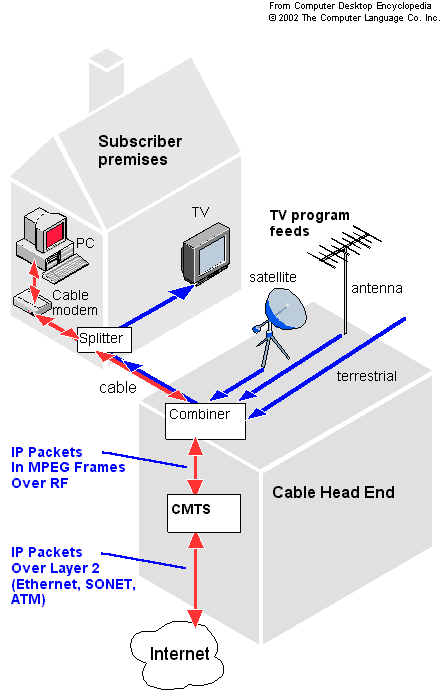
5. Menggunakan TV Kabel
Kelebihan dari penggunaan jaringan TV kabel untuk akses internet adalah kita dapat melakukan akses internet setiap saat tanpa ada gangguan sepenuhnya jaringan telepon
Syarat aksess internet melalui TV kabel antara lain:
a. Berlangganan dengan penyedia layanan TV kabel yang memiliki layanan internet
b. Perangkat komputer standar yang dilengkapi dengan sistem operasi dan perangkat lunak lainnya yang mendukung akses internet.
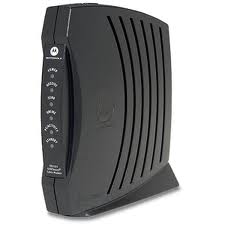
c. Menggunakan modem khusus yang dirancang untuk TV kabel.
Beri peringkat:

Berbagai tipe koneksi internet

Berbagai macam cara koneksi internet

May 22, 2011
ilmukomputeranton30.wordpress.com
1.Koneksi internet dengan menggunakan Dial-up
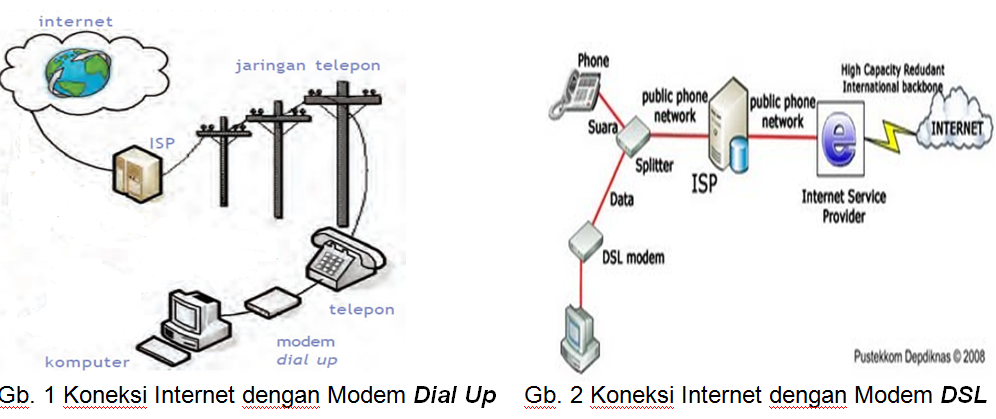
Untuk bisa melakukan koneksi internet dengan menggunakan dial-up, setidaknya anda harus memiliki computer, modem,dan sambungan telepon rumah. Prosesnya, pertama kali computer yang di hubungkan dengan modem melakukan panggilan telepon(Dial-up) ke penyelenggara internet atau ISP(Internet sevice Provider), setelah terhubung, anda baru bisa melakukan akses internet. Kecepatan akses menggunakan tipe ini adalah maksimum 56 Kbps(Kilo bite per second).
* Kelebihan koneksi internet dial up
1. Koneksi ini paling mudah untuk di lakukan
2. Modem yang di gunakan umumnya murah
3. Lebih murah untuk koneksi internet yang sesaat, misalnya hanya untuk mengecek Email
* Kekurangan koneksi internet dial up
1. Kecepatan aksesnya hanya sekitar 12 sampai 20 Kbps
2. telepon rumah yang di gunakan untuk koneksi internet akan berstatus sibuk jika ada panggilan masuk, begitu juga jika telepon di gunakan, maka koneksi akan terputus.
* Beberapa hal yang perlu di siapkan untuk koneksi internet dial Up
1. Komputer dengan prosesor minimal Pentium II dan RAM 64 MB
2. Harddisk space minimal 1 GB
3. OS (Operating System) windows atau Linux

4. Modem (internal ataupun eksternal)
5. Saluran telepon
Koneksi internet seperti ini cocok untuk di gunakan untuk keperluan yang sifatnya sewaktu-waktu dengan memanfaatkan kabel telepon rumah. Supaya terhubung ke internet, anda membutuhkan ISP yaitu perusahaan yang menyediakan jasa sambungan internet. Berikut penyedia jasa layanan koneksi internet dial up yang bisa di pilih
Nama ISP
Jangkauan Area
Alamat Web


Indosat M2
JABODETABEK, Surabaya, Malang, Gresik, Pasuruan, Semarang, Solo, Jogja, Aceh, Serpong, Sidoarjo, Balikpapan, Makasar, Lampung, padang, Medan, Batam, Pekanbaru dan Palembang  
UniNet
Jakarta, Surabaya, dan Aceh
Sejahtera globalindo. PT (InfoASia)
Jakarta, Cibubur, Depok dan Bali
TELKOMNet Flaxi
Seluruh Indonesia yang tercover flaxi
D-NET
Jakarta, Surabaya, pandaan Denpasar, ketapang dan Malang

TelkomNet Instan
Seluruh Indonesia
2. Koneksi internet dengan TV kabel
Koneksi dengan TV kabel memiliki beberapa kelebihan di bandingkan dengan menggunakan saluran telepon. Salah satunya adalah kita bisa menggunakan internet selama 24 jam tanpa harus terganggu oleh sibuknya telepon. Jika kita menggunakan koneksi internet jenis ini, kita bisa menikmati variasi kecepatan akses antara 64 Kbps, 384 Kbps, 512 Kbps, 1024 Kbps, dan 1536 Kbps. Tentu saja sesuai dengan layanan yang di pilih.
* Kelebihan internet dengan menggunakan koneksi TV kabel
1. Layanan ultuimatd(tanpa batas)
2. Tidak ada biaya tambahan, kita hanya membayar iuran tetap tiap bulan.
3. Kecepatan akses tidak terpengaruh oleh jam sibuk
* Kekurangan internet dengan TV kabel
1. Jaringan masih terbatas
2. Modem masih cukup mahal
3. ISP tertentu mengharuskan berlangganan TV kabel
* Beberapa hal yang perlu di siapkan untuk koneksi internet dial Up
1. Komputer dengan prosesor minimal Pentium II dan RAM 64 MB
2. Harddisk space minimal 1 GB
3. OS (Operating System) windows atau Linux

4. Modem (internal ataupun eksternal)
Khusus untuk modem lebih baik membeli dari pihak penyedia layanan, tujuannya adalah agar jika terjadi masalah pada modem, anda tidk perlu repot mengurusnya, karena bisanya langsung di tangani oleh pihak penyelenggara layanan TV kabel/ISP yang di pilih.
Koneksi denagn TV kabel ini lebih cocok bagi anda yang membutuhkan koneksi internet 24 jam. Terutama bisnis yang mengandalkan koneksi internet seperti penjualan online, jual beli saham online DLL.
Berikut daftar ISP yang menyediakan koneksi dengan menggunakan TV kabel :
Nama ISP
Jangkauan Area
Alamat Web


Indosat M2
JABODETABEK, Surabaya, Malang, Gresik, Pasuruan, Semarang, Solo, Jogja, Aceh, Serpong, Sidoarjo, Balikpapan, Makasar, Lampung, padang, Medan, Batam, Pekanbaru dan Palembang  
FastNet
Jakarta, Bekasi, Tangerang, Bogor, dan Surabaya

3. Koneksi internet dengan menggunakan ADSL( Asymmetric Digital Subscriber Line)
Koneksi ini menghubungkan computer dengan modem khusus dengan salura telepon biasa, seperti hal nya koneksi dial up, tetapi ada frekuensi yang berbeda sehingga keuntungan line telepon bias di gunakan bersama-sama dengan internet. Untuk mendapat koneksi internet ADSL anda harus menghubungi costumer service masing-masing ISP untuk pemesanan instalasinya. Jika nada memakai koneksi ini kecepatan aksesnya antara 350-600 Kbps.
* Kelebihan koneksi dengan ADSL
1. Tidak perlu dial up
2. Bisa menggunakan line telepon dan internet secara bersamaan
3. System pembayaran perbulan, dan beberapa ISP juga sudah menyediakan pembayaran via ATM
* Kekurangan koneksi dengan ADSL
1. Pada jam sibuk koneksinya suka lambat dan kadang terputeus koneksinya
2. harga modem masih agak mahal
3.respon dari costumer service suka lamban sehingga harus berulang-ulang menelponnya
* Beberapa hal yang perlu di siapkan untuk koneksi internet dial Up
1. Komputer dengan prosesor minimal Pentium II dan RAM 64 MB
2. Harddisk space minimal 1 GB
3. OS (Operating System) windows atau Linux

4. Modem (internal ataupun eksternal)
Jangkauan area jenis koneksi ini lebih luas di bandingkan dengan TV kabel. Paket yang di sediakan sangat cock untuk di gunakan di perkantoran, karna bias disharing ke semua karyawan. Sebaiknya pengguna jangan sampai lebih dari 20 orang, ini di karnakan semakin banyak pengguna maka semakin lama pula koneksinya atau kecepatan aksesnya
Berikut dafar ISP yang menyediakan koneksi internet ADSL :
Nama ISP
Jangkauan Area
Alamat Web
Telkom speedy
Seluruh Indonesia
Canterin Online
Jakarta, Bandung, Surabaya, danpasar dan Medan
4.Koneksi internet dengan wireless
Hotspot merupkan wireless LAN, yang biasanya di pasang di pusat ke ramai ataupun di tempat public. Selain ditempat ini anda juga bias memasngnya di rumah, tentunya kita harus berlangganan dengan ISP yang koneksinya bisa di sharing. Biasanya koneksi internet yang bisa di sharing menggunakan koneksi ADSL atau TV kabel, setelah koneksi tersedia, maka kita bisa menggunakan wireless router untuk di sharing  ke kompuer/laptop lainnya. Kecepatan akses dengan menggunakan wireless LAN yaitu 54 Mbps tapi kecepatan aslinya tergantung pada penyedia layanan ini.
* Kelebihan dari koneksi wireless :
1. laptop keluaran sekarang sudah menyediakan fasilitas WLAN, sehingga kita tidak perlu lagi membeli WLAN tambahan
2. Bisa internetan di mana pun berada asal masih pada jangkauan oleh wireless router
3. Kecepatan aksesnya tinggi.
* Kekurangan dari wireless :
1.koneksi bisa terganggu oleh cuaca
2. Kuraqng stabil bisal di ruangan yang tertutup
5. Koneksi internet dengan menggunakan GPRS (General packet Radio Service )
Koneksi GPRS adalah koneksi yang menggunakan handphone GSM sebagai modem. Namun tidah semua HP bisa di jadikan sebuah modem. Hanya HP yang memiliki fasilitas WAP saja yang bisa di gunakan.
Untuk bisa mengakses internet dengan GPRS, maka kita harus mengaktifkan fasilitas GPRS  terlebih dahulu. Kecepatan yang tersedia sekitas 60 Kbps, tetapi umumnya hanya mencapai kecepatan 12 Kbps. Itu pun kalau sinyalnya penuh
* Kelebihan dari internetan dengan GPRS :
1. Bisa di gunakan di mana saja asalakan ada sinyal
2. Lebih stabil dari jaringan CDMA yang bisa di bawa ke luar kota
* Kekurangan dari internetan dengan GPRS :
1. Kecepatan aksesnya rendah
2. Kecepatan terpengaruh oleh cuaca
3. Kurang stabil apabila di ruangan tertutup
4. Tarif GPRS masih rada mahal
* Hal yang di butuhkan untuk koneksi internet dengan GPRS :
1. HP dengan fasilitas GPRS yang sudah aktif
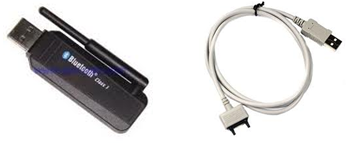
2. Bluetooth/kabel data/infra red
3. Komputer/laptop
Berikut ini daftar ISP yang menyediakan koneksi GPRS :


Nama ISP
Jangkauan
Alamat Web
Telkomsel Seluruh Indonesia yang terjangkau telkomsel
Indosat IM3 Seluruh Indonesia yang terjangkau indosat
Indosat mentari Seluruh Indonesia yang terjangkau indosat
Matrix Seluruh Indonesia yang tercover indosat
XL Seluruh Indonesia yang tercover XL


6. Koneksi internet dengan menggunakan 3G (UMTS)
3G merupakan pengembangan dari GPRS yang aksesnya dengan keceptan tinggi. System saat ini yang di gunakan adalah UMTS (jaringan 3G). kecepatan aksesnya mencapai 384 Kbps. Kecepatan real-nya adalah 22 Kbps.
* Kelebihan dari koneksi internet dengan 3G :
1. Bisa di gunakan di mana saja asalkan masih tejangkau oleh provider 3G dan masih ada pulsa

2. Kecepatan akses nya lebih tinggi dari pada GPRS
3. Jika anda menggunakan time base dan masih berada dalam jangkauan 3G anda dapat mendownload dengan cepat
* Kekurangan dari koneksi dengan menggunakan 3G :
1. Harga HP 3G masih tinggi

2. Koneksi ini bisa di pakai jika di daerah yang bersangkutan sudah terjangkau oleh fasilitas 3G dari provider yang bersangkutan
3. Pada cuaca buruk, jarinagan 3G bisa kembali pada sinyal GPRS, sehingga otomatis kecepatan akses akan berkurang.
* Hal yang di butuhkan untuk koneksi internet dengan menggunakan 3G :
1. HP yang mendukung 3G/ modem 3G
2. Bluetooth/kabel data/infrared
3. Komputer/laptop
Berikut ini ISP yang menyediakan koneksi intenet 3G
Nama ISP
Jangkauan
Alamat Web
Telkomsel Seluruh Indonesia yang terjangkau telkomsel
Indosat IM3 Seluruh Indonesia yang terjangkau indosat
Indosat mentari Seluruh Indonesia yang terjangkau indosat
Matrix Seluruh Indonesia yang tercover indosat
XL Seluruh Indonesia yang tercover XL
From → jaringan
Leave a Comment

Leave a Reply

Perangkat untuk mengakses internet

Perangkat Untuk Mengakses Internet


Daftar Perangkat Untuk Mengakses Internet

Untuk Menghubungkan computer ke Internet, diperlukan beberapa perangkat tambahan. Tiap-tiap jenis koneksi internet memerlukan perangkat yang berbeda dari segi macam dan jumlahnya. Berikut perangkat internet menurut jenis koneksi yang digunakannya:

A. Menggunakan Koneksi Dial Up dan ADSL

Hubungan yang paling sederhana sebuah komputer ke jaringan Internet adalah dengan memanfaatkan jalur telepon yang terdapat di kantor atau di rumah. Jenis hubungan ini sering disebut dial up connection. Perangkat keras yang diperlukan untuk menghubungkan komputer dan Internet dengan hubungan dial up adalah sebagai berikut.

1. Modem (Modulator Demodulator)
Modem adalah sebuah perangkat yang berfungsi untuk mengubah data analog menjadi data digital pada saat komputer mengambil data, atau mengubah data digital menjadi data analog pada saat komputer mengirimkan data. Terdapat dua jenis modem menurut penempatannya, yaitu modem eksternal dan model internal. Modem eksternal adalah modem yang ditempatkan di luar komputer dan dapat dipindah-pindah dari satu komputer ke komputer lain. Sedangkan, modem internal adalah modem yang sudah terpasang di dalam komputer (terpasang langsung ke motherboard komputer). Keuntungan menggunakan modem internal adalah harga relative murah. Adapun kekurangannya, adalah tidak fleksibel dalam penggunaannya karena harus bongkar pasang kartu modem. Sementara itu, modem eksternal adalah perangkat modem yang terpisah dengan sistem unit CPU dan dihubungkan dengan komputer lewat kabel atau frekuensi. Penggunaan modem eksternal ini memiliki keuntungan yaitu dapat dipindahkan dari satu komputer ke komputer lain dengan mudah. Selain itu lebih aman dari gangguan petir. Adapun kerugiannya yaitu harganya relatif lebih mahal.
2. Splitter

Splitter adalah alat untuk memisahkan sesuatu, dalam hal ini adalah memisahkan frekuensi rendah dan frekuensi tinggi. Frekuensi rendah disini yaitu voice. sedangkan frekuensi tinggi nya yaitu Data. Nah, dengan adanya Splitter, pengguna Teknologi ADSL bisa bertelephone ria sambil berinternetan ria juga. Tanpa harus memutuskan saluran Telepone untuk berinternetan. Teknologi ADSL diterapkan di salah satu produk PT. Telkom Indonesia, yaitu SPEEDY.
Yang port line itu dihubungkan ke kabel telephone yg dari Telkom ( DP = Distribution Point ), lalu yang port phone dihubungkan ke Perangkat Telephone, dan yang terakhir port ADSL dihubungkan ke Modem. nah alat pengubung di Splitter menggunakan kabel RJ-11. dan untuk menghubungkan dari Modem ke PC agar menjadi sebuah LAN ( Local Area Network ) kita gunakan kabel RJ-45. Setelah itu nyalakan modem dan PC dan siaplah kita berinternet.
B. Melalui GPRS – 3G dan HSDPA

Akses internet melalui Tiga jenis jaringan ini menggunakan gelombang radio sebagai penghubung komputer dengan jaringan internet. Akses internet melalui ketiga jenis Jaringan ini membutuhkan telepon selular yang sudah ada Modem GPRS Built-In didalamnya dan sim card yang dilengkapi fasilitas GPRS, 3G atau HSDPA. Selain itu kita harus menyediakan kabel data, sinar infrared, atau bluetooth untuk menghubungkan handphone dengan komputer, atau yang paling praktis menggunakan Modem USB atau Moden PCMCIA Card (GSM atau CDMA, sesuai dengan jaringan yang tersedia). Akses dengan ketiga jenis jaringan ini memiliki kelebihan yaitu akses dapat dilaksanakan walaupun alat komunikasi atau pengguna bergerak. Berikut adalah Gambar koneksi Jaringan dan perangkat yang digunakan beserta fungsinya: Gb.7 Koneksi Internet melalui Jaringan GPRS/3G/HSDPA

1. Modem USB

Modem USB dan PCMCIA Card berfungsi untuk menangkap siny al Radio (GPRS/3G/HSDPA) yang dipancarkan dari BTS (GPRS gateaway) operator telephone seluler dan mentransfer sinyal tersebut ke dalam system komputer (CPU) untuk di proses dan selanjutnya dikoneksikan ke Internet network system yang ada di PC sehingga sinyal internet tersebut bisa diakses oleh Browser.
2. Bluetooth dan Kabel Data

Bluetooth (baik Bluetooth Built In atau Bluetooth external) atau Kabel data yang terpasang pada Personal Computer berfungsi untuk menangkap/meneruskan sinyal data internet yang telah diproses oleh Modem Built In pada perangkat Handphone dan dipancarkan melalui perangkat Bluetooth Handphone atau ditransmisikan melalui port serial (kabel Data) Handphone ke system Komputer (CPU).
C. Melalui Jaringan WiFi (Wireless Fidelity)

WiFi adalah jaringan tanpa kabel yang menggunakan gelombang elektromagnetik frekuensi tinggi untuk mengirimkan data. Gelombang yang umum digunakan di Indonesia berada pada frekuensi 2,4 GHz, dan 5,6 GHz. Hubungan akses internet melalui jaringan WiFi sebaiknya hanya digunakann jika memang penggunaan jalur dengan kabel tidak dimungkinkan. Perangkat tambahan yang diperlukan untuk mengkoneksikan PC ke internet melalui jaringan WiFi adalah Card WiFi atau Wireless Lan Card (card WLan). Perangkat ini berfungsi untuk menangkap gelombang Radio ( sinyal wifi ) yang dipancarkan oleh perangkat Radio Wifi (Access Point). Notebook dan netbook biasanya sudah ada perangkat wifi-nya, shingga tidak perlu menambah perangkat wifi lagi, tinggal mengkoneksikan saja. Card Wifi mempunyai tiga jenis model yaitu: Card Wifi jenis PCI, PCMCIA Card dan WiFi USB.

D. Melalui Jaringan LAN
Agar dapat terhubung dengan komputer server di LAN, maka komputer kita harus dilengkapi dengan perangkat tambahan, yaitu:
1. LAN Card
Lan Card berfungsi untuk menerima data yang yang ditransfer melalui Kabel UTP dan Connector RJ-45 yang selanjutnya akan diproses dan diteruskan ke CPU komputer.


E. Menggunakan Jaringan Satelit V-SAT

Mengakses internet melalui jaringan satelit tidak sama dengan mengakses internet melalui jaringan yang lain, untuk jaringan selain satelit kita hanya perlu perangkat tambahan, sebab perangkat utama biasanya sudah disediakan oleh penyedia jasa jaringan internet, tapi untuk jaringan satelit kita harus menyediakan semua perangkat yang diperlukan Catatan: apabila seseorang menggunakan satelit, itu artinya orang tersebut akan mendirikan penyedia Jasa jaringan Internet (mendirikan Warnet). Supaya Komputer bisa akses Internet melalui Jaringan Satelit, maka dibutuhkan perangkat-perangkat sebagai berikut:1. Antena Satelit
Antena berfungsi untuk memancarkan dan menerima gelombang radio RF. Antena yang dipakai dalam komunikasi VSAT adalah sebuah solid dish antenna yang memiliki bentuk parabola.

2. Modem Satelit

Modem berfungsi untuk memodulasikan sinyal informasi digital ke sinyal pembawa analog dan juga sebalikya memisahkan sinyal informasi digital dari sinyal pembawa analog.3. Kabel UTP dan Connector RJ-45
4. Lan Card

F. Melalui Jaringan TV Kabel

Mengakses internet melalui TV kabel membutuhkan perangkat tambahan sebagai berikut:

Modem kabel
Kabel UTP
Connector RJ-45
Splitter TV Kabel (biasanya sudah disediakan oleh Penyedia jasa TV kabel)

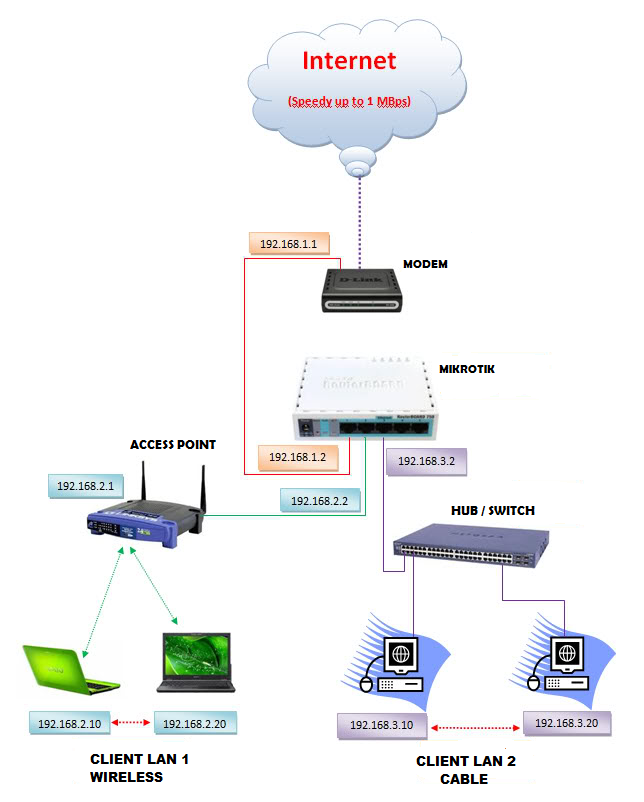
II. PERANGKAT JARINGAN UNTUK MENGAKSES INTERNET
1. Modem (Modulator Demodulator)

Modem adalah sebuah perangkat yang berfungsi untuk mengubah data analog menjadi data digital pada saat komputer mengambil data, atau mengubah data digital menjadi data analog pada saat komputer mengirimkan dataCatatan:

a. Untuk jaringan Wifi posisi Modem digantikan dengan Access Point (Radio) dari jenis Outdoor dan disetting sebagai AP Client (Station Infrastucture) dan dilengkapi dengan antena
b. Untuk jaringan Satelit, Modem dihubungkan terlebih dahulu dengan Antena Satelit.
c. Untuk Jaringan Dial-Up dan ADSL,
2. Mikrotik/Router

Router berfungsi sebagai penghubung antar dua atau lebih jaringan untuk meneruskan data dari satu jaringan ke jaringan lainnya. Sedangkan Mikrotik fugsinya sama dengan router, hanya lebih lengkap antaralain bisa digunakan mulai dari pengaturan bandwidth, firewall, hotspot gateway dan web proxy.
3. Acces Point

Fungsi access point adalah sebagai Hub/Switch yang bertindak untuk menghubungkan jaringan lokal dengan jaringan wireless/nirkabel para client. Fungsi utama ACCSESS POINT adalah menyediakan akses jaringan wifi (Wireless), baik itu sebagai AP, AP-Client, Repeater. Acces point yang digunakan didalam ruangan atau untuk jarak yang pendek biasanya menggunakan acces point dari jenis AP Indoor

4. HUB/Switch
Hub adalah perangkat jaringan yang berfungsi untuk menerima pesan dan mengirimkannya ke semua perangkat lain yang terhubung ke jaringan tersebut sedangkan Switch fungsinya sama seperti HUB akan tetapi kemampuannya lebih baik daripada Hub, yaitu mampu mengirimkan informasi yang diterimanya hanya ke perangkat yang dituju olen informasi tersebutModem dihubungkan terlebih dahulu dengan Jaringan Telephone.
5. Kabel UTP dan Konektor RJ-45

Kabel UTP berfungsi untuk mentransmisikan data dari HUB/SWITCH ke Komputer pengguna (client), sedangkan konektor RJ-45 berfungsi untuk meneruskan/menghubungkan data dari HUB dan Kabel UTP ke LAN Card.